Excel以外の表計算ソフト
ロータスの 1・2・3、
などがあります。
最近は、OpenOfficeという無料のオフィススイート のなかにCalcという表計算ソフトも入っています。
Excelの起動
「スタート」─「プログラム」─「Microsoft Excel」で起動します。
各部の名称
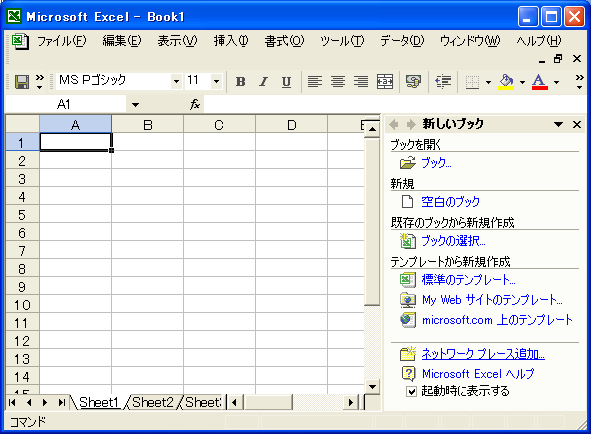
- セル・アクティブセル
- 行番号
- 列番号(?)
- 数式バー
- ワークシート
- シート見出し
簡単な例
次のとおり入力してみましょう
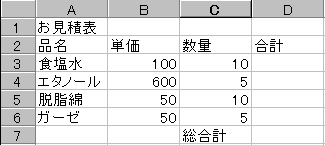
一度確定したセルを再度編集するには ──
セルを選択して、F2キーを押します。
「名前をつけて保存」・「上書き保存」などは、Word, PowerPointと同じです。 (拡張子は.xlsになります。) やはり小まめに保存しましょう。
表の操作(列の選択・行の選択・挿入・削除など)
行全体を選択するには、行番号(1, 2, 3, ...)、
列全体を選択するには、列番号(A, B, C, ...)をクリックします。
行を挿入するときは、挿入する場所の次の行を選択しておいて、 右クリックし、メニューから「挿入」を選びます。 行を削除するときは、削除する行を選択しておいて、 右クリックし、メニューから「削除」を選びます。 (列に対しても同様です。)
列の幅を変更したい時は、列を選択しておいて、右クリックし、 メニューから「列の幅」を選びます。
自動的に列の幅を調節して欲しい時は、列を選択しておいて、 メニューの「書式」─「列」─「選択範囲に合わせる」を選びます。
-
ガーゼの行の上に、
 という行を追加しましょう
 - 列の幅を適当に調節しましょう。
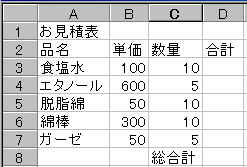
D3のセルに =B3*C3 と入力します。 D3のセルに計算結果の 1000が表示されます。
- 最初の = が重要です。
- コンピュータの世界では、 掛け算には * (アスタリスク)、 割り算には / (スラッシュ)を使います。 ( × や ÷ はキーボードにないので)
B3や C3のセルの値を書き換えて、D3の値が自動的に変更されることを確かめましょう。
オートフィル
- D3のセルを選択して、太枠の右下の正方形のところに、 マウスポインタを持っていきます。マウスポインタが + という形に変わります。
- そのまま、マウスを D7のセルの右下までドラッグします。
- D3のセルの内容が D4〜D7にコピーされます。
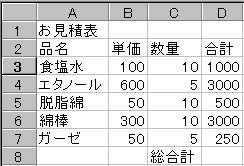
この時、例えば D4の中身を見ると =B4*C4
となっています。このように式が他のセルを参照している場合、
通常、セルの相対的な位置関係を考慮した参照(相対参照)
として扱われます。
合計の計算
- D8のセル(総合計の右側のセル)を選択して、ツールバーの
 を押します。
 - D3〜D7のセルが、点線で囲まれます。もしこの時、 囲まれたセルが D3〜D7と異なっていれば、 D3〜D7をマウスでドラッグして D3〜D7が点線で囲まれた状態にします。
- Enterキーを押します。
- D3〜D7のセルの値の合計(7750)が表示されます。
ここから先は次の例を用いて、
説明します。
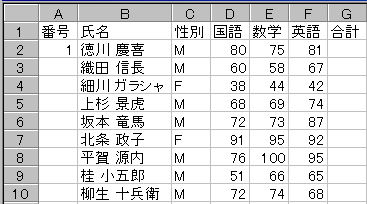
(B11に自分の名前をいれて、点数を適当につけてください)。
まず G2〜G11に各人の合計点を計算します。
各教科および合計点の平均を計算します。
- B12に「平均」、B13に「標準偏差」と入力します。
- D12(国語の平均)を選択し、
「関数貼り付け」
 を押します。
 - 出てきたウインドウ中で、関数の分類は「統計」、 関数名は「AVERAGE」を選択します。averageは平均という意味です。
- 次に出てくるウインドウの「数値1」が D2:D11(:は「〜から〜」という意味で、 これは平均を求める範囲です)となっていることを確かめて、 「OK」します。
- D12を E12〜G12にコピーします。数学、英語、合計点の平均点も求まります。
次に、標準偏差(点数の散らばり具合い)を計算します。
- D13(国語の標準偏差)を選択し、
「関数貼り付け」 を押します。
- 出てきたウインドウ中で、関数の分類は「統計」、 関数名は「STDEVP」を選択します。 (標準偏差 ─ standard deviation)
- 次に出てくるウインドウの「数値1」は、D2:D12となっているはずです。 これは間違っているので修正する必要があります。
- 数値1の右の方の
 というボタンを押します。
 - D2〜D11までドラッグして選択します。
- 上の方にある
 というボタンを押します。
 - 再びさっきと同じウインドウが出てくるので、 「数値1」が D2:D11となっていることを確かめて、 「OK」します。
- D13を E13〜G13にコピーします。数学、英語、合計点の標準偏差も求まります。
AVERAGE, STDEVPの他にもいろいろな関数があります。 興味のある人は各自で調べてみてください。
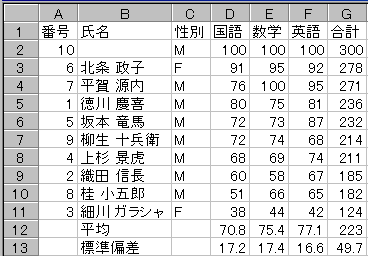
ソート 次に、成績順に行を並び替えてみます
- 並び替える範囲(A1〜H11)を選択します。
- メニューの「データ」─「並び替え」を選びます。
- 出てくるウインドウ
で「最優先されるキー」を「合計」に変更します。 また、「降順」を選択します。
- 「範囲の先頭行」が「タイトル行」になっていることを確認します。
- 「OK」します。
結果
次のデータをグラフにしてみます。
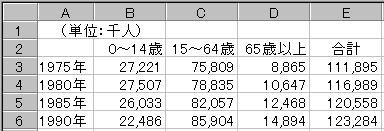
- グラフにしたい範囲(A2〜D6)を選択する。
- ツールバーの「グラフ ウィザード」
 を押す。
を押す。 - グラフの種類を選択する。
(この例の場合、「横棒」の「積み上げ横棒」または「100% 積み上げ横棒」が適当でしょう。) - 「完了」を押す。

グラフの描画のオプションはたくさんありすぎて、 完全にマスターするのは難しいので、 いろいろと試行錯誤してみてください。