画面下部の🔍 検索 入力部から devel と入力し、
Developer Command Prompt for VS … あるいは、
Developer PowerShell for VS …
が表示されることを確認してください(… の部分はバージョンにより異なります)。
表示される場合は Visual Studio Community 本体がインストールされているので、
cl コマンドの確認に進んでください。
表示されない場合は、Visual Studio Community 自体がインストールされていません。 次の手順に従ってインストールしてください。
Visual Studio のダウンロードページから Community をダウンロードしてください。 ダウンロードしたインストーラーを実行し、画面の指示に従ってインストールしてください。
途中で、プログラミング言語を選択する画面が表示されます。 必ず「C++ によるデスクトップ開発」の右上に✅を入れて選択してから「インストール」をクリックしてください。
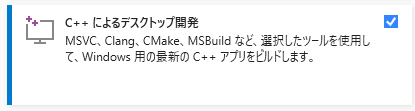
インストールが完了したら、再度 Visual Studio Community 本体の確認を行ってください。
clコマンドの確認画面下部の🔍 検索 入力部から
devel と入力し、
Developer PowerShell for VS … を選択します。
起動したウインドウに、cl と入力して
cl コマンドが使用可能か確認してください。
次のような出力になる場合は、cl コマンドが正しく動作していることを意味します。 Visual Studio Code のインストール確認 に進んでください。
Yoku_Wakaran_Path> cl
Microsoft(R) C/C++ Optimizing Compiler Version XX.XX.XXXXX for x64
Copyright (C) Microsoft Corporation.  All rights reserved.

使い方: cl [ オプション... ] ファイル名... [ /link リンク オプション... ]
一方、以下のような応答の場合は、「C++ によるデスクトップ開発」が正しくインストールされていないことを意味します。
Yoku_Wakaran_Path> cl
cl : 用語 'cl' は、コマンドレット、関数、スクリプト ファイル、または操作可能なプログラムの名前として認識されません。名
前が正しく記述されていることを確認し、パスが含まれている場合はそのパスが正しいことを確認してから、再試行してください。
この場合、次の「C++ によるデスクトップ開発」の追加に進んでください。
Visual Studio Community のインストーラーを再度実行し、「C++ によるデスクトップ開発」を選択して追加インストールします。 画面下の🔍 検索 から「Visual Studio Installer」と入力して起動してください。インストールした Visual Studio の一覧が表示されるので、 「変更」をクリックし、開いた画面で「C++ によるデスクトップ開発」の右上に✅を入れて選択し 「ダウンロードしながらインストールする」をクリックして追加インストールしてください。
追加インストールが完了したら、再度 clコマンドの確認 を行ってください。
ここからはファイルを作成するので、自分がこの授業で作業するフォルダー(ディレクトリー)を決めてください。必要なら新しく作成してください。
ドキュメント(Documents)の下がおすすめですが、書き込む権限のあるところなら任意の場所に作成して構いません。
ドキュメント (Documents)が
OneDrive
配下になっている場合、今後のプログラミング関連の授業でファイルを生成する際
(特に git や npm, gradle, maven, pip, uv などのコマンドを使う場合) に不具合が起こる可能性があります。このような場合に備えて
OneDrive 配下ではない場所(例えば C:\Work など)に作業用ディレクトリーを作成しておくことをおすすめします。
先ほど起動した Developer PowerShell for ... から起動します。
Visual Studio Code (VS Code) を起動する前に、
作業用フォルダーに cd コマンドで移動します。
Yoku_Wakaran_Path> cd $HOME\Documents\Your_Favorite_Folder
(Your_Favorite_Folder のところは、作業用フォルダーのパスに置き換えてください。
ドキュメント以外の場所に作業用フォルダーがある場合は $HOME\Documents\
の部分も変わります。例えば cd \work などになります。)
ドキュメントの下に作業用フォルダーがある場合)は、
以下のコマンドになります。
Yoku_Wakaran_Path> cd %MYPROFILE%\Documents\Your_Favorite_Folder
その後、code . で VS Code を起動してください。
(最後の「.」はカレントディレクトリーを意味します)
C:\Users\Your_Name\Documents\Your_Favorite_Folder> code .
cl コマンドが使えません。
下図のような VS Code の Welcome 画面が表示されれば、インストールは正常に完了しています。 (以前に VS Code を起動していた場合は、Welcome 画面以外の画面が表示されることがあります) C/C++ Extension Pack のインストールに進んでください
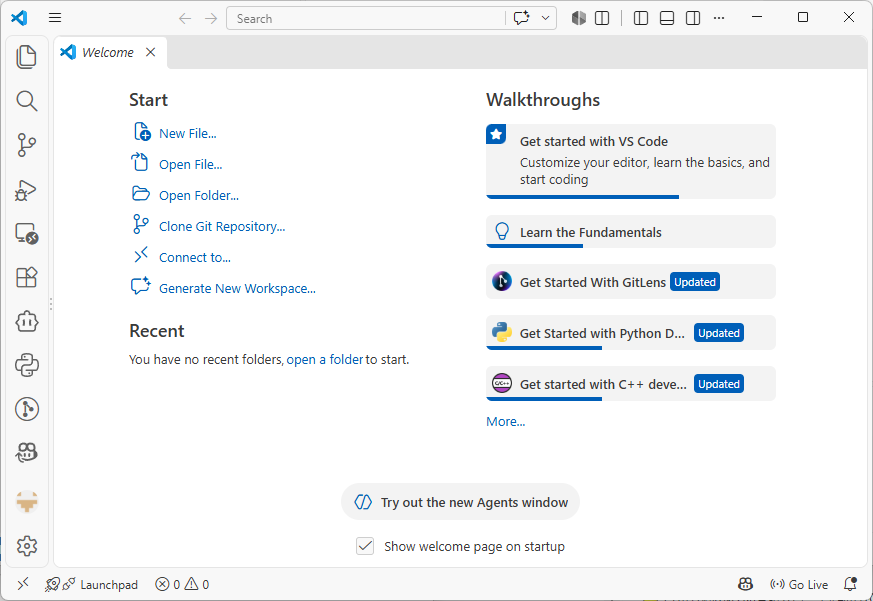
VS Code が起動しない場合は、次のVS Code のインストールに進んでください。
VS Code がインストールされていない場合は、以下の手順でインストールしてください。
インストールが完了したら、再度 Visual Studio Code のインストールの確認 を行ってください。
VS Code で C/C++ の開発を行うために、C/C++ Extension Pack をインストールします。
ここからは、ソースファイルをコンパイルして実行する手順を説明します。
この hello.c を右クリックして、作業用フォルダー
(例えば先ほどの \Users\Your_Name\Documents\Your_Favorite_Folder\ など)に保存してください。
VS Code で Ctrl-@ (Ctrlキーを押しながら @ キーを押す)で、ターミナルが開きます。
あるいはメニューの「表示」(View) から「ターミナル」(Terminal) を選択しても開くことができます。
このターミナルからソースファイルのコンパイルや実行を行うことができます。
pwd コマンドや dir コマンドで、
正しい作業用フォルダーにいることを確認してから、ソースファイルのコンパイルや実行を行ってください。
C:\Users\Your_Name\Documents\Your_Favorite_Folder> pwd
Path
----
C:\Users\Your_Name\Documents\Your_Favorite_Folder
C:\Users\Your_Name\Documents\Your_Favorite_Folder> dir
hello.c
cl hello.c というコマンドで、ソースファイルをコンパイルすることができます。
このとき hello.exe という実行ファイルと hello.obj という中間ファイルが生成されます。
dir コマンドで確認してください。
C:\Users\Your_Name\Documents\Your_Favorite_Folder> cl hello.c
Microsoft(R) C/C++ Optimizing Compiler Version XX.XX.XXXXX for x64
Copyright (C) Microsoft Corporation.  All rights reserved.

hello.c
Microsoft (R) Incremental Linker Version XX.XX.XXXXX.X
Copyright (C) Microsoft Corporation.  All rights reserved.

/out:hello.exe
hello.obj
C:\Users\Your_Name\Documents\Your_Favorite_Folder> dir

    ディレクトリ:C:\Users\Your_Name\Documents\Your_Favorite_Folder

Mode                 LastWriteTime         Length Name
----                 -------------         ------ ----
-a---          YYYY/MM/DD    hh:mm             94 hello.c
-a---          YYYY/MM/DD    hh:mm         140288 hello.exe
-a---          YYYY/MM/DD    hh:mm           2399 hello.obj
この hello.exe を実行するには、.\hello.exe と入力します。
すると次のように“hello, world" と表示されるはずです。
C:\Users\Your_Name\Documents\Your_Favorite_Folder> .\hello.exe
hello, world
ここまでできれば、ソースファイルのコンパイルと実行が正しく行えたことになります。
PC の機種によっては .\hello.exe を実行しようとしたときに、
「セキュリティポリシーによりブロックされました」のような表示がでて、実行できないことがあります。
この場合は、次を試してください。
また、スマートアプリコントロールが有効になっているために、実行がブロックされる場合があります。 この場合は、次の操作をしてください。
なお、それ以外にもメーカー独自のセキュリティー機構が働く場合があります。 その場合は、表示されるヘルプに従って設定を変更してください。